
| ||||||
Selasa, 01 Maret 2011
Cerita Anak | Dongeng Anak | Cerita Rakyat


 Semua cerita anak dan artikel yang ada di situs ini disajikan secara menarik, dan dapat diakses dengan gratis. Seluruh isi dari situs ini kami jamin aman untuk anak-anak dan menambah wawasan serta menghibur.
Teknik Merubah Animasi Power Point Menjadi Animasi Flash
Teknik Merubah Animasi Power Point Menjadi Animasi Flash
Satu lagi trik yang sangat bermanfaat bagi animator fisika dalam mendesain sebuah media pembelajaran yang berbasis presentasi dengan memanfaatkan Microsoft Office Powerpoint (penulis gunakan Powerpoint 2007), yaitu mengubah file powerpoint menjadi file flash selain mengubah berikut ini pula akan dipaparkan bagaimana meng-insert file flash (swf) ke dalam file powerpoint sehingga menghasilkan desain media pembelajaran berbasis presentasi yang interaktif.
Hasil ubahan dan insert file swf ini sangat membantu dan menarik perhatian peserta didik untuk tetap eksis mengikuti pembelajaran berbasis presentasi seorang guru, berikut ini trik mengubahnya dan memasukkan file flash ke dalam powerpoint :
Mudahkan mengubah file animasi powerpoint menjadi flash?, jika Anda sangat tertarik tutorial ini dan ingin menjadikan sebagai bahan bacaan di komputer Anda silahkan download File di sini lengkap dengan gambarnya.
Hasil ubahan dan insert file swf ini sangat membantu dan menarik perhatian peserta didik untuk tetap eksis mengikuti pembelajaran berbasis presentasi seorang guru, berikut ini trik mengubahnya dan memasukkan file flash ke dalam powerpoint :
1. Syarat, dikomputer Anda sudah terinstal program iSppring dan Swiff Player (kalau belum silahkan install dengan sebelumnya download iSppring dan Swiff Player)
2. Buka file animasi fisika Anda yang telah dibuat di powerpoint, jika animasi Anda ingin dijalankan dengan automatis (tanpa menggunakan click atau enter) maka sebaiknya pada efek animasinya (start) tidak menggunakan on clik tetapi lebih disarankan memakai efek animasi-start : after previous
3. Pastikan bahwa slide animasi yang mau diubah sudah sesuai keinginan Anda dengan cara jalankan (slide show atau tekan F5)
4. Jika Anda menggunakan versi 2007, maka pilih iSpring (pada addres bar) lalu click Publish, maka muncul kotak dialog
5. Pada kotak dialog : (1) presentation title = silahkan ganti nama slide 1 menjadi (sesuai nama file Anda inginkan), (2) slide range = klik selected slide (1 slide) slide aktif akan dipublish, (3) options = tidak usah beri tanda centang (silahkan pelajari selanjutnya, jika Anda sudah mahir, maka Anda dengan sendirinya dapat mengerti tiap pilihan pada options)
6. Tunggu beberapa saat, maka file Anda sudah jadi Flash dan secara otomatis akan dimainkan di Movie Flash, jika file Anda berlogo winamp atau semacamnya maka klik kanan lalu click Open With – Swiff Player (silahkan lihat hasilnya)
7. Kalau file flash movienya sudah jadi, maka langkah selanjutnya adalah memasukkan file flash movie ke dalam desain presentasi Anda dengan cara Anda sudah di halaman kerja powerpoint klik iSpring pada address bar dan klik Insert Flash, temukan file flash Anda dan open,
8. Kembali ke halaman powerpoint dan file flash sudah masuk, tetapi ukuran flashnya memenuhi halaman kerja powerpoint, silahkan ubah ukuran dengan klik kanan dan pilih Format Control (ubah ukuran dan posisinya) lalu ok, silahkan jalankan (F5)
Mudahkan mengubah file animasi powerpoint menjadi flash?, jika Anda sangat tertarik tutorial ini dan ingin menjadikan sebagai bahan bacaan di komputer Anda silahkan download File di sini lengkap dengan gambarnya.
Artikel Pendidikan
Artikel Pendidikan
 Informatif dan selalu mencari Informasi adalah salah satu sifat penting dalam proses belajar mengajar. Sebagai manusia, kita diharuskan untuk mencari dan tetap terus mencari ilmu pengetahuan dan menyebarkan ilmu pengetahuan. Informatif berarti mampu berkomunikasi dengan baik dan bisa menyebarkan ilmu pengetahuan dengan baik juga. Salah satu cara untuk menggali dan mencari informasi dan ilmu pengetahuan tersebut adalah dengan membaca. Kami menyediakan artikel tentang dunia ilmu pengetahuan disini, dan kami mengharapkan kepada para pembaca untuk mempelajari-nya dengan baik serta menyampaikan kepada yang lain dengan benar dan sempurna. Informatif dan selalu mencari Informasi adalah salah satu sifat penting dalam proses belajar mengajar. Sebagai manusia, kita diharuskan untuk mencari dan tetap terus mencari ilmu pengetahuan dan menyebarkan ilmu pengetahuan. Informatif berarti mampu berkomunikasi dengan baik dan bisa menyebarkan ilmu pengetahuan dengan baik juga. Salah satu cara untuk menggali dan mencari informasi dan ilmu pengetahuan tersebut adalah dengan membaca. Kami menyediakan artikel tentang dunia ilmu pengetahuan disini, dan kami mengharapkan kepada para pembaca untuk mempelajari-nya dengan baik serta menyampaikan kepada yang lain dengan benar dan sempurna. |
Cara Mematikan Autorun Windows
Cara Mematikan Autorun Windows
waduh masalah menerpa nih Pada Komunitas HTC,tapi ya sudah lah,nama nya juga orang sirik,ada saja yang tidak suka dengan komunitas Htc yang mau berkembang,tapi biar lah,.yang penting tetap posting,,
ko malah cerhat nih...he2..
Baik sobat,untuk tutorial saya kali ini akan menjelas kan Cara Mematikan Autorun Windows,mungkin yang sudah ahli komputer sudah tidak asing lagi apa Itu Autorun dan apa pungsi nya,namun tidak demikian dengan yang baru mengenal komputer seperti saya ini,.
Bagi sobat yang menggunakan Oprasi Windows saya yakin pasti pernah menemukan kendala menhadapi Virus di komputer,sekarang saya akan menjelas kan cara mengkal Virus yang menyerang komputer.
Sobat ikuti langkah-langkah berikut :
1. Masuk menu run. Start -> Run
2. Ketik gpedit.msc kemudian klik Ok
Setelah muncul tampilan berikut.

3. Kemudian pilih Administrative Template -> System -> Turn off Autoplay -> All
Drives -> Enable Kemudian Restart komputer anda.
Catatan : Setiap kali anda membuka Flashdisk atau CD, lakukan menggunakan
Explorer. Kemudian pilih Flashdisk/CD yang ingin anda buka.
Selamat mencoba…
Cara Mematikan Autorun Windows
waduh masalah menerpa nih Pada Komunitas HTC,tapi ya sudah lah,nama nya juga orang sirik,ada saja yang tidak suka dengan komunitas Htc yang mau berkembang,tapi biar lah,.yang penting tetap posting,,
ko malah cerhat nih...he2..
Baik sobat,untuk tutorial saya kali ini akan menjelas kan Cara Mematikan Autorun Windows,mungkin yang sudah ahli komputer sudah tidak asing lagi apa Itu Autorun dan apa pungsi nya,namun tidak demikian dengan yang baru mengenal komputer seperti saya ini,.
Bagi sobat yang menggunakan Oprasi Windows saya yakin pasti pernah menemukan kendala menhadapi Virus di komputer,sekarang saya akan menjelas kan cara mengkal Virus yang menyerang komputer.
Sobat ikuti langkah-langkah berikut :
1. Masuk menu run. Start -> Run
2. Ketik gpedit.msc kemudian klik Ok
Setelah muncul tampilan berikut.
3. Kemudian pilih Administrative Template -> System -> Turn off Autoplay -> All
Drives -> Enable Kemudian Restart komputer anda.
Catatan : Setiap kali anda membuka Flashdisk atau CD, lakukan menggunakan
Explorer. Kemudian pilih Flashdisk/CD yang ingin anda buka.
Selamat mencoba…
ko malah cerhat nih...he2..
Baik sobat,untuk tutorial saya kali ini akan menjelas kan Cara Mematikan Autorun Windows,mungkin yang sudah ahli komputer sudah tidak asing lagi apa Itu Autorun dan apa pungsi nya,namun tidak demikian dengan yang baru mengenal komputer seperti saya ini,.
Bagi sobat yang menggunakan Oprasi Windows saya yakin pasti pernah menemukan kendala menhadapi Virus di komputer,sekarang saya akan menjelas kan cara mengkal Virus yang menyerang komputer.
Sobat ikuti langkah-langkah berikut :
1. Masuk menu run. Start -> Run
2. Ketik gpedit.msc kemudian klik Ok
Setelah muncul tampilan berikut.
3. Kemudian pilih Administrative Template -> System -> Turn off Autoplay -> All
Drives -> Enable Kemudian Restart komputer anda.
Catatan : Setiap kali anda membuka Flashdisk atau CD, lakukan menggunakan
Explorer. Kemudian pilih Flashdisk/CD yang ingin anda buka.
Selamat mencoba…
Bagaimana Cara menonaktifkan CD / DVD Autoplay
Bagaimana Cara menonaktifkan CD / DVD Autoplay
Bagaimana Cara menonaktifkan CD / DVD Autoplay - Secara sederhana, saat Anda memasukkan perangkat USB, hard drive eksternal, Compact Flash atau Smart Media drive pada sistem anda muncul sebuah jendela yang menanyakan apakah Anda ingin membuka file atau memutar DVD. Itu adalah Windows AutoPlay. Biasanya diatur untuk secara default di jendela. Kebanyakan orang menemukan fitur ini sangat mengganggu.
Selain itu, Anda mungkin ingin menonaktifkan fitur ini untuk alasan keamanan. Hal ini karena ancaman komputer seperti virus, trojan, dan software berbahaya lainnya yang datang pada media eksternal dapat menginfeksi dan merusak sistem anda bahkan sebelum anda siap untuk memindai perangkat untuk ancaman. CD bisa datang dengan rootkits dan ancaman lainnya sebagai contoh.
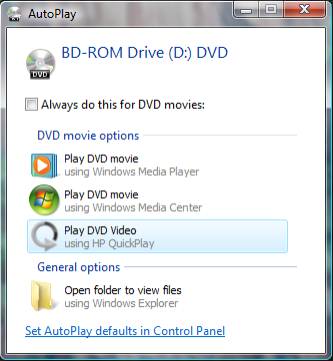
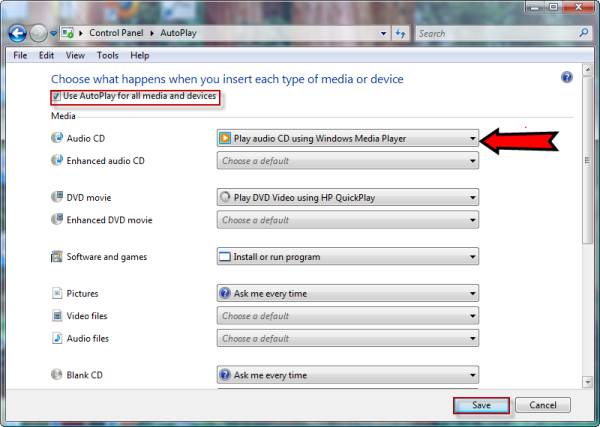
Selanjutnya, restart komputer Anda agar perubahan diterapkan. Jika anda tertarik untuk menonaktifkan Autoplay untuk CD / DVD drive HANYA maka Anda perlu untuk mengklik pada Control panel -> Classic View-> Autoplay -> hapus Gunakan Autoplay untuk semua media dan perangkat dan klik save.(komputertutorial.com)
Selain itu, Anda mungkin ingin menonaktifkan fitur ini untuk alasan keamanan. Hal ini karena ancaman komputer seperti virus, trojan, dan software berbahaya lainnya yang datang pada media eksternal dapat menginfeksi dan merusak sistem anda bahkan sebelum anda siap untuk memindai perangkat untuk ancaman. CD bisa datang dengan rootkits dan ancaman lainnya sebagai contoh.
Nonaktifkan Autoplay di Windows XP (Grup Pengaturan Kebijakan)
Untuk menonaktifkan Autoplay di Windows XP: dari gpedit.msc klik start menu Run-> Ketik dan tekan Enter. Ini mengarah ke jendela group policy. Pergi ke konfigurasi Komputer -> Administrative Templates -> pada pencarian sisi kanan untuk "Turn off Autoplay" dan double klik. Matikan Autoplay properties akan muncul. Dari drop-down jendela, pilih semua drive atau drive Anda ingin menonaktifkan.Menonaktifkan autorun di Windows 7
Pertama, anda harus login ke mesin anda sebagai administrator. Ketik gpedit.msc pada kotak pencarian dan tekan enter. Arahkan ke konfigurasi komputer -> Administrative Templates -> Windows komponen -> di sebelah area klik kebijakan yang tepat Autoplay -> klik dua kali mematikan Autoplay. Dari sini, Anda harus dapat memilih antara mematikan semua drive atau hanya removable drive seperti USB, CD ROM dan sebagainya.(komputertutorial.com)Selanjutnya, restart komputer Anda agar perubahan diterapkan. Jika anda tertarik untuk menonaktifkan Autoplay untuk CD / DVD drive HANYA maka Anda perlu untuk mengklik pada Control panel -> Classic View-> Autoplay -> hapus Gunakan Autoplay untuk semua media dan perangkat dan klik save.(komputertutorial.com)


Tutorial MS Word 2007
Tutorial MS Word 2007
Anda sudah memakai microsoft word 2007? Kadang bagi para user yang sudah menginstall PC mereka dengan microsoft word 2007 merasa kesulitan dalam mengoperasikannya. Memang tampilan microsoft office 2007 ini terkesan sangat berbeda dari versi sebelumnya. Namun dibalik tampilan yang berbeda itu ternyata terdapat kemudahan dalam mengoperasikannya.
Kali ini penulis akan berikan tutorial ms office 2007 yang saya rasa sangat membantu anda untuk memahami lebih jauh cara memakai MS word 2007. Sebelum anda mendownload tutorial microsoft word 2007, silahkan anda siapkan dulu hal-hal berikut ini :
- Pastikan anda telah mendownload MS Office 2007 dan menginstall MS Office 2007
- Pastikan MS Office 2007 dapat berjalan dengan baik dengan kemampuan komputer atau laptop yang baik
- Download tutorial MS word 2007 di halaman artikel ini.
- Buka video tutorial MS word 2007 satu demi satu dan pelajari baik-baik
- Selamat mencoba
Tutorial ini berisi kumpulan tutorial MS Office 2007 yang terdiri dari :
- Tutorial MS office 2007 Mengenal Microsoft Word 2007
- Tutorial MS office 2007 Indah Dengan Textbox Drop Cap
- Tutorial MS office 2007 Membuat Formulir Elektronik
- Tutorial MS office 2007 Baru-Smart Art Shapes dan Multimedia
- Tutorial MS office 2007 Membuat Daftar Isi dan Index
- Tutorial MS office 2007 Footnote, Endnotes, Cintation and Bibliografi
- Tutorial MS office 2007 Surat Berantai Dengan Mail Merge
- Tutorial MS office 2007 Magic-Memanipulasi Tabel
- Tutorial MS office 2007 Magic2-Blog dan Publikasi Online
- Tutorial MS office 2007 Magic-Kolaborasi Dokumen Rame-rame
- Tutorial MS office 2007 Penting-Aman Dengan Digitas Signiture
Tutorial 3D Max | Komunitas Animator 3D Max
Tutorial 3D Max | Komunitas Animator 3D Max Video Tutorial 3Ds Max | bahasa Indonesia
Komunitas Animator 3ds Max menyediakan tutorial 3ds Max berbahasa indonesia dan video tutorial 3ds Max berbahasa Indonesia silahkan anda mempelajari nya, anda bisa klik link2 tutorial yang anda minati di download link dibawah artikel ini.
Selain itu kami sarankan kamu menjadi member di Komunitas Animator 3ds max Indonesia di Facebook agar kamu bisa diskusi dengan 7600 teman-teman 3DS MAX lover lainnya dari seluruh Indonesia,...Komunitas animator 3ds Max adalah Facebook Page / Forum khusus untuk pecinta 3ds max,...GRATIS kok tidak dipungut bayaran.
Silahkan kamu posting karya kamu atau promosi tentang diri kamu, siapa tahu ada produser yang melihat atau kontraktor butuh 3D Visualizer, kan jadi bisa menambah kocek di kantong, bagi-bagi ya....hehe ( becanda ) belikan saya rokok aja Djisamsoe Magnum sebungkus...:)
Ok cukup bercandanya,..silahkan telusuri mini site dari Komunitas Animator 3ds Max ini dan petik manfaatnya.
Selain itu kami sarankan kamu menjadi member di Komunitas Animator 3ds max Indonesia di Facebook agar kamu bisa diskusi dengan 7600 teman-teman 3DS MAX lover lainnya dari seluruh Indonesia,...Komunitas animator 3ds Max adalah Facebook Page / Forum khusus untuk pecinta 3ds max,...GRATIS kok tidak dipungut bayaran.
Silahkan kamu posting karya kamu atau promosi tentang diri kamu, siapa tahu ada produser yang melihat atau kontraktor butuh 3D Visualizer, kan jadi bisa menambah kocek di kantong, bagi-bagi ya....hehe ( becanda ) belikan saya rokok aja Djisamsoe Magnum sebungkus...:)
Ok cukup bercandanya,..silahkan telusuri mini site dari Komunitas Animator 3ds Max ini dan petik manfaatnya.
ABSTRAK
ABSTRAK
Migrasi internasional kini semakin menjadi permasalahan yang menyita perhatian banyak pihak. Transisi pada ilmu pengetahuan berbasis ekonomi menciptakan lebih banyak pangsa pasar yang terintegrasi bagi mereka yang mempunyai bakat dan keahlian yang tinggi. Bakat dan keahlian tersebut menjadi aset yang sangat berharga dalam percaturan ekonomi dunia. Akibatnya, gelombang brain drain dari negara-negara berkembang semakin menguat. Munculnya diaspora yang sangat luas adalah sebuah konsekuensi dari perburuan terhadap kesempatan terbaik bagi negara berkembang. Paper ini berusaha mengidentifikasi fenomena brain drain yang umumnya terjadi pada negara-negara berkembang. Secara khusus, paper ini akan menguraikan problematika dan tantangan negara berkembang dalam pengembangan SDM dan sarana/fasilitas terkait dengan ilmu pengetahuan dan teknologi yang disebabkan oleh brain drain. Pada akhir tulisan, penulis menyuguhkan pola pengembangan SDM dan pengadaan sarana/fasilitas guna mencegah dan mengatasi timbulnya efek negatif dari brain drain dengan melakukan studi analisa terhadap keberhasilan India dalam mewujudkan reversed brain drain. Sehingga diharapkan dengan terjadinya reversed brain drain, maka pembangunan ekonomi negara berkembang dapat berjalan lancar.
Tutorial Corel Draw : Latihan Membuat Logo TELKOMSEL
Tutorial Corel Draw : Latihan Membuat Logo TELKOMSEL
 Pada kesempatan kali ini, agus akan mencoba memberikan tutorial mengenai CorelDraw. Kita akan belajar salah satu cara / teknik yang digunakan untuk membuat logo TELKOMSEL. Karena sebenarnya banyak cara yang bisa kita lakukan untuk membuatnya. oh iya, di sini sya tidak bermaksud promosi produknya Telkomsel, di sini saya hanya ingin berbagi saja. Okey?! Kalau begitu langsung saja yuk kita belajar membuat logo telkomsel. Oh iya, satu lagi, sobat harus mengerti dahulu dasar penggunaan CorelDraw untuk mengikuti tutorial ini.
Langkah Pertama (Membuat Obyek Segi Enam)
 Pada kesempatan kali ini, agus akan mencoba memberikan tutorial mengenai CorelDraw. Kita akan belajar salah satu cara / teknik yang digunakan untuk membuat logo TELKOMSEL. Karena sebenarnya banyak cara yang bisa kita lakukan untuk membuatnya. oh iya, di sini sya tidak bermaksud promosi produknya Telkomsel, di sini saya hanya ingin berbagi saja. Okey?! Kalau begitu langsung saja yuk kita belajar membuat logo telkomsel. Oh iya, satu lagi, sobat harus mengerti dahulu dasar penggunaan CorelDraw untuk mengikuti tutorial ini.
Langkah Pertama (Membuat Obyek Segi Enam)
ganti angka 5 menjadi angka enam agar terbentuk segi enam.
Nah pasti bingung kan?? Kalau bingung coba lihat gambar berikut ini, semoga bisa membantu. Klik gambar untuk memperbesar.

Menuju Langkah Kedua (Membuat Lingkarang Mengelilingi segi Enam)
Agar tidak bingung saya kasih gambar dulu deh, baru nanti saya jelasin :

Langkah Terahkir (Menggabungkan Kedua obyek)
Perhatikan gambar di bawah ini :

Nah hasilnya seperti dibawah ini :

semoga berhasil, jika kurang jelas bisa hubungi saya. Mohon maaf bila banyak kekurangannya dalam tutorial kali ini. sampai jumpa di tutorial berikutnya. hehehe Selamat beraktifitas n moga sukses.
Pada kesempatan kali ini, agus akan mencoba memberikan tutorial mengenai CorelDraw. Kita akan belajar salah satu cara / teknik yang digunakan untuk membuat logo TELKOMSEL. Karena sebenarnya banyak cara yang bisa kita lakukan untuk membuatnya. oh iya, di sini sya tidak bermaksud promosi produknya Telkomsel, di sini saya hanya ingin berbagi saja. Okey?! Kalau begitu langsung saja yuk kita belajar membuat logo telkomsel. Oh iya, satu lagi, sobat harus mengerti dahulu dasar penggunaan CorelDraw untuk mengikuti tutorial ini.Langkah Pertama (Membuat Obyek Segi Enam)
ganti angka 5 menjadi angka enam agar terbentuk segi enam.
Nah pasti bingung kan?? Kalau bingung coba lihat gambar berikut ini, semoga bisa membantu. Klik gambar untuk memperbesar.
Menuju Langkah Kedua (Membuat Lingkarang Mengelilingi segi Enam)
Agar tidak bingung saya kasih gambar dulu deh, baru nanti saya jelasin :
Langkah Terahkir (Menggabungkan Kedua obyek)
Perhatikan gambar di bawah ini :
Nah hasilnya seperti dibawah ini :
semoga berhasil, jika kurang jelas bisa hubungi saya. Mohon maaf bila banyak kekurangannya dalam tutorial kali ini. sampai jumpa di tutorial berikutnya. hehehe Selamat beraktifitas n moga sukses.
Pemancing Cilik
Pemancing Cilik
 Pada tepian sebuah sungai, tampak seorang anak kecil sedang bersenang-senang. Ia bermain air yang bening di sana. Sesekali tangannya dicelupkan ke dalam sungai yang sejuk. Si anak terlihat sangat menikmati permainannya.
Selain asyik bermain, si anak juga sering memerhatikan seorang paman tua yang hampir setiap hari datang ke sungai untuk memancing. Setiap kali bermain di sungai, setiap kali pula ia selalu melihat sang paman asyik mengulurkan pancingnya. Kadang, tangkapannya hanya sedikit. Tetapi, tidak jarang juga ikan yang didapat banyak jumlahnya.
Suatu sore, saat sang paman bersiap-siap hendak pulang dengan ikan hasil tangkapan yang hampir memenuhi keranjangnya, si anak mencoba mendekat. Ia menyapa sang paman sambil tersenyum senang. Melihat si anak mendekatinya, sang paman menyapa duluan. "Hai Nak, kamu mau ikan? Pilih saja sesukamu dan ambillah beberapa ekor. Bawa pulang dan minta ibumu untuk memasaknya sebagai lauk makan malam nanti," kata si paman ramah.
"Tidak, terima kasih Paman," jawab si anak.
"Lo, paman perhatikan, kamu hampir setiap hari bermain di sini sambil melihat paman memancing. Sekarang ada ikan yang paman tawarkan kepadamu, kenapa engkau tolak?"
"Saya senang memerhatikan Paman memancing, karena saya ingin bisa memancing seperti Paman. Apakah Paman mau mengajari saya bagaimana caranya memancing?" tanya si anak penuh harap.
"Wah wah wah. Ternyata kamu anak yang pintar. Dengan belajar memancing engkau bisa mendapatkan ikan sebanyak yang kamu mau di sungai ini. Baiklah. Karena kamu tidak mau ikannya, paman beri kamu alat pancing ini. Besok kita mulai pelajaran memancingnya, ya?"
Keesokan harinya, si bocah dengan bersemangat kembali ke tepi sungai untuk belajar memancing bersama sang paman. Mereka memasang umpan, melempar tali kail ke sungai, menunggu dengan sabar, dan hup... kail pun tenggelam ke sungai dengan umpan yang menarik ikan-ikan untuk memakannya. Sesaat, umpan terlihat bergoyang-goyang didekati kerumunan ikan. Saat itulah, ketika ada ikan yang memakan umpan, sang paman dan anak tadi segera bergegas menarik tongkat kail dengan ikan hasil tangkapan berada diujungnya.
Begitu seterusnya. Setiap kali berhasil menarik ikan, mereka kemudian melemparkan kembali kail yang telah diberi umpan. Memasangnya kembali, melemparkan ke sungai, menunggu dimakan ikan, melepaskan mata kail dari mulut ikan, hingga sore hari tiba.
Ketika menjelang pulang, si anak yang menikmati hari memancingnya bersama sang paman bertanya, "Paman, belajar memancing ikan hanya begini saja atau masih ada jurus yang lain?"
Mendengar pertanyaan tersebut, sang paman tersenyum bijak. "Benar anakku, kegiatan memancing ya hanya begini saja. Yang perlu kamu latih adalah kesabaran dan ketekunan menjalaninya. Kemudian fokus pada tujuan dan konsentrasilah pada apa yang sedang kamu kerjakan. Belajar memancing sama dengan belajar di kehidupan ini, setiap hari mengulang hal yang sama. Tetapi tentunya yang diulang harus hal-hal yang baik. Sabar, tekun, fokus pada tujuan dan konsentrasi pada apa yang sedang kamu kerjakan, maka apa yang menjadi tujuanmu bisa tercapai."
CorelDRAW
CorelDRAW
 | |
| Corel Draw adalah editor grafik vektor yang dibuat oleh Corel, sebuah perusahaan perangkat lunak yang bermarkas di Ottawa, Kanada. Versi terakhirnya versi 15 yang dinamai X5 dirilis pada tanggal 23 Februari 2008. Corel Draw pada awalnya dikembangkan untuk dijalankan pada sistem operasi Windows 2000 dan yang lebih baru. Versi Corel Draw untuk Linux dan Mac OS pernah dikembangkan, tetapi dihentikan karena tingkat penjualannya rendah. Versi CorelDRAW X5 memiliki tampilan baru serta beberapa aplikasi baru yang tidak ada pada CorelDRAW versi sebelumnya. Beberapa aplikasi terbaru yang ada, di antaranya Quick Start, Table, Smart Drawing Tool, Save as Template, dan lain sebagainya. | |
|---|---|

 Gambar 1.2 Menyeting ukuran layer


 Gambar 1.5 Menghilangkan warna gambar objek


Langganan:
Komentar (Atom)